Domain schnellfeuerwaffen.de kaufen?
Wir ziehen mit dem Projekt
schnellfeuerwaffen.de um.
Sind Sie am Kauf der Domain
schnellfeuerwaffen.de interessiert?
domain@kv-gmbh.de · 0541-91531010
Domain schnellfeuerwaffen.de kaufen?
Wo finde ich die Systemsteuerung?
Die Systemsteuerung befindet sich normalerweise in den Einstellungen oder Systemeinstellungen deines Computers. Bei Windows-Betriebssystemen kannst du die Systemsteuerung über das Startmenü oder die Suchleiste finden. Auf einem Mac-Computer findest du die Systemsteuerung unter dem Apple-Menü in der oberen linken Ecke des Bildschirms. Alternativ kannst du auch nach "Systemsteuerung" in der Suchfunktion deines Computers suchen, um sie schnell zu finden. In den Einstellungen der meisten Smartphones und Tablets findest du ebenfalls eine Art Systemsteuerung, um verschiedene Einstellungen und Optionen anzupassen. **
Wie komme ich zu Systemsteuerung?
Um zur Systemsteuerung zu gelangen, musst du zuerst das Startmenü öffnen. Dies kannst du entweder durch Klicken auf das Windows-Symbol in der unteren linken Ecke des Bildschirms oder durch Drücken der Windows-Taste auf deiner Tastatur tun. Anschließend suchst du nach der Option "Systemsteuerung" und klickst darauf. Alternativ kannst du auch in der Suchleiste im Startmenü nach "Systemsteuerung" suchen und sie so öffnen. Sobald die Systemsteuerung geöffnet ist, kannst du verschiedene Einstellungen und Optionen für dein System verwalten. **
Ähnliche Suchbegriffe für Systemsteuerung
Top-Angebote
Produkte zum Begriff Systemsteuerung:
-
KEMPER KHS Mini-Systemsteuerung SLAVE Erweiterungsmodul zu MASTERKHS Mini-Systemsteuerung SLAVE, Figur 686 02 006Produktmerkmalezur Durchführung, Protokollierung und Überwachung von Wasserwechselmaßnahmen im PWC und PWH als Erweiterungsmodul zur KHS Mini-Systemsteuerung MASTER 2.0/2.1 über CAN-Bus im MASTER/SLAVE-System um 62 Einheiten erweiterbar zum Anschluss von max. jeweils einem KHS VAV oder KHS VAV-PLUS oder KHS CoolFlow Kaltwasser-Regulierventil, KHS Temperaturmessarmatur Pt1000, KHS CONTROL-PLUS und KHS Überlaufüberwachung Betriebsarten: Zeit-, Temperatur-, Volumenstrom- und Routinesteuerung Einstellungen werden mittels CAN-Bus vom MASTER 2.0/2.1 übernommen zur Wandmontage geeignet Betriebsarten (16 Speicherplätze): Zeit-, Temperatur-, Volumenstrom-, Routinesteuerung, Sicherung / Leckageschutz und Datalogging bei direktem Anschluss von VAV oder VAV-PLUS Vollstromabsperrventilen oder CoolFlow Kaltwasser-Regulierventilen ist ausschließlich die 2...662,60 €*Versand: 6,90 €Sichere Weiterleitung zum Anbieter
-
Ballistik TurmGPO Ballistik Turm (GBT): Zero-Stop und Ringe bis 500 m Der GPO Ballistik Turm (GBT) ist ein optional erhältlicher Verstellturm für ausgewählte GPO-SPECTRA-Tagesoptiken. Er bringt einen Zero-Stop und ballistische Ringe für Entfernungen bis 500 m mit und ist für drei SPECTRA-Modelle vorgesehen. Der Turm ist für Jäger gedacht, die eine der passenden Optiken besitzen und ihre Einstellung an die Entfernung anpassen wollen. Der Mehrwert liegt in der Nachrüstung der Optik. Eine eigene Vergrößerung oder Bildleistung bringt der Turm nicht mit. Für wen eignet sich der Ballistik Turm – und für wen nicht? Geeignet für Jäger, die eine der drei genannten GPO-SPECTRA-Optiken führen und Entfernungen bis 500 m abdecken möchten. Weniger geeignet, wenn deine Optik nicht in der Kompatibilitätsliste steht oder du regelmäßig über 500 m hinaus arbeitest, denn die Ringe enden bei dieser Entfernung. Ringe bis 500 m Wie weit reichen die ballistischen Ringe? Die ballistischen Ringe des GBT sind für Entfernungen bis 500 m ausgelegt. So hast du für die üblichen Jagddistanzen vom Ansitz bis zur Pirsch eine abgestufte Einstellung am Turm. Darüber hinaus bieten die Ringe keine Abstufung. Funktion Zero-Stop Wozu dient der Zero-Stop am Turm? Der GBT ist mit einem Zero-Stop ausgestattet. Ein Zero-Stop dient üblicherweise als Anschlag an der Grundstellung, damit du nach einer Verstellung zuverlässig zur Ausgangseinstellung zurückfindest. Das spart Zeit, wenn du im Revier die Entfernung wechselst. Passend zu 3 Modelle Zu welchen GPO-Optiken passt der Ballistik Turm? Der Turm ist für drei Tagesoptiken vorgesehen: GPO SPECTRA 8x 1,6-13x44i G4i Fiber, GPO SPECTRA 8x 1-8X24 und GPO SPECTRA 8x 2-16x50. Prüfe vor dem Kauf, dass deine Optik exakt eines dieser Modelle ist. Einsatzbereiche Nachrüsten einer passenden GPO-SPECTRA-Optik Entfernungseinstellung auf Distanzen bis 500 m Ansitz und Pirsch mit wechselnden Entfernungen Technische Daten Hersteller GPO Kurzbezeichnung GBT Funktion Zero-Stop Ballistische Ringe bis 500 m Passende Optiken GPO SPECTRA 8x 1,6-13x44i G4i Fiber; GPO SPECTRA 8x 1-8X24; GPO SPECTRA 8x 2-16x50 Verfügbarkeit optional erhältlich Häufige Fragen zum GPO Ballistik Turm Passt der Turm auch zu anderen Optiken? Genannt sind drei GPO-SPECTRA-Modelle: 1,6-13x44i G4i Fiber, 1-8x24 und 2-16x50. Für andere Optiken liegt keine Freigabe vor, deshalb solltest du die Kompatibilität vor dem Kauf klären. Ist der Turm im Lieferumfang der Optik enthalten? Nein, der Ballistik Turm ist optional erhältlich und wird als Zubehör zur passenden Optik gewählt. Hilft der Turm bei Entfernungen über 500 m? Die ballistischen Ringe sind bis 500 m ausgelegt. Für größere Entfernungen bietet der Turm keine abgestufte Einstellung. Was bringt der Zero-Stop im Revier? Der Zero-Stop erleichtert üblicherweise das Zurückfinden zur Grundeinstellung nach einer Verstellung. So wechselst du die Entfernung, ohne die Ausgangsstellung zu verlieren.89,00 €*Versand: 5,90 €Sichere Weiterleitung zum Anbieter



-
Wie öffnet man Nvidia Systemsteuerung?
Um die Nvidia Systemsteuerung zu öffnen, klicken Sie mit der rechten Maustaste auf den Desktop. Ein Dropdown-Menü erscheint, in dem Sie die Option "Nvidia Systemsteuerung" auswählen können. Alternativ können Sie auch über das Startmenü suchen, indem Sie einfach "Nvidia Systemsteuerung" eingeben. Eine andere Möglichkeit ist es, die Systemsteuerung über das Nvidia Grafiktreiber-Symbol in der Taskleiste zu öffnen. Zuletzt können Sie auch die Tastenkombination "Strg + Alt + F12" verwenden, um die Nvidia Systemsteuerung zu öffnen. **
-
Was ist eine Nvidia Systemsteuerung?
Eine Nvidia Systemsteuerung ist eine Software, die es Benutzern ermöglicht, Einstellungen für ihre Nvidia-Grafikkarte anzupassen. Mit der Nvidia Systemsteuerung können Benutzer die Leistung ihrer Grafikkarte optimieren, die Bildqualität anpassen und verschiedene Grafikeinstellungen vornehmen. Die Software bietet auch Funktionen zur Überwachung der GPU-Temperatur, des Speicherverbrauchs und anderer wichtiger Parameter. Durch die Nvidia Systemsteuerung können Benutzer ihr Spielerlebnis verbessern und sicherstellen, dass ihre Grafikkarte optimal funktioniert. **
-
Was bringt die Nvidia Systemsteuerung?
Die Nvidia Systemsteuerung ist eine Software, die es Benutzern ermöglicht, verschiedene Einstellungen für ihre Nvidia-Grafikkarte vorzunehmen. Mit der Systemsteuerung können Benutzer die Leistung ihrer Grafikkarte optimieren, die Bildqualität anpassen und verschiedene Funktionen wie V-Sync und G-Sync aktivieren oder deaktivieren. Die Systemsteuerung bietet auch Zugriff auf erweiterte Funktionen wie das Übertakten der Grafikkarte für eine verbesserte Leistung in Spielen. **
-
Wie gelange ich zur Nvidia Systemsteuerung?
Um zur Nvidia Systemsteuerung zu gelangen, klicken Sie mit der rechten Maustaste auf den Desktop und wählen Sie "Nvidia Systemsteuerung" aus dem Kontextmenü. Alternativ können Sie auch über das Startmenü danach suchen und es öffnen. **
Hat die Nvidia Systemsteuerung keine Anzeigeeinstellung?
Doch, die Nvidia Systemsteuerung bietet Anzeigeeinstellungen für Nvidia-Grafikkarten. In der Systemsteuerung können verschiedene Einstellungen wie Auflösung, Bildwiederholfrequenz, Farbkalibrierung und Bildschirmausrichtung vorgenommen werden. **
Wie komme ich in die Systemsteuerung?
Um in die Systemsteuerung zu gelangen, klicke auf das Windows-Symbol in der Taskleiste unten links auf dem Bildschirm. Es öffnet sich das Startmenü, in dem du die Systemsteuerung suchen kannst. Alternativ kannst du auch die Tastenkombination "Windows + X" drücken und die Systemsteuerung aus dem Schnellzugriffsmenü auswählen. Ein weiterer Weg ist es, "Systemsteuerung" direkt in das Suchfeld neben dem Startmenü einzugeben und auf das entsprechende Suchergebnis zu klicken. Falls du Windows 10 verwendest, kannst du auch die Einstellungen öffnen und dort unter "Update und Sicherheit" die Systemsteuerung finden. **
Top-Angebote
Produkte zum Begriff Systemsteuerung:
-
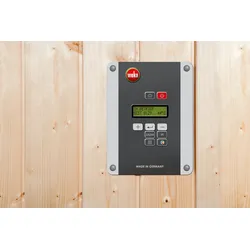
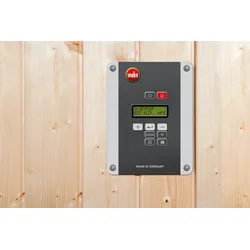
Weka digitale Systemsteuerung für Saunaofen BioAktivDie digitale Systemsteuerung BioS garantiert Ihnen ein unkompliziertes Bedienen Ihrer Dampfsauna und vereint zahlreiche Funktionen von Lichteffekten bis hin zu Wärmeanwendungen in einem Gerät. Mit ihrer selbsterklärenden Menüführung, der ..599,00 €*Versand: 12,90 €Sichere Weiterleitung zum Anbieter
-
Weka digitale Systemsteuerung für klassisch finnische SaunaöfenDie digitale Systemsteuerung OS garantiert Ihnen ein unkompliziertes Bedienen Ihrer Sauna und vereint zahlreiche Funktionen von Lichteffekten bis hin zu Wärmeanwendungen in einem Gerät. Mit ihrer selbsterklärenden Menüführung, der elektronischen ..429,99 €*Versand: 12,90 €Sichere Weiterleitung zum Anbieter
-
KEMPER KHS Mini-Systemsteuerung SLAVE Erweiterungsmodul zu MASTERKHS Mini-Systemsteuerung SLAVE, Figur 686 02 006Produktmerkmalezur Durchführung, Protokollierung und Überwachung von Wasserwechselmaßnahmen im PWC und PWH als Erweiterungsmodul zur KHS Mini-Systemsteuerung MASTER 2.0/2.1 über CAN-Bus im MASTER/SLAVE-System um 62 Einheiten erweiterbar zum Anschluss von max. jeweils einem KHS VAV oder KHS VAV-PLUS oder KHS CoolFlow Kaltwasser-Regulierventil, KHS Temperaturmessarmatur Pt1000, KHS CONTROL-PLUS und KHS Überlaufüberwachung Betriebsarten: Zeit-, Temperatur-, Volumenstrom- und Routinesteuerung Einstellungen werden mittels CAN-Bus vom MASTER 2.0/2.1 übernommen zur Wandmontage geeignet Betriebsarten (16 Speicherplätze): Zeit-, Temperatur-, Volumenstrom-, Routinesteuerung, Sicherung / Leckageschutz und Datalogging bei direktem Anschluss von VAV oder VAV-PLUS Vollstromabsperrventilen oder CoolFlow Kaltwasser-Regulierventilen ist ausschließlich die 2...662,60 €*Versand: 6,90 €Sichere Weiterleitung zum Anbieter
-
Wo finde ich die Systemsteuerung?
Die Systemsteuerung befindet sich normalerweise in den Einstellungen oder Systemeinstellungen deines Computers. Bei Windows-Betriebssystemen kannst du die Systemsteuerung über das Startmenü oder die Suchleiste finden. Auf einem Mac-Computer findest du die Systemsteuerung unter dem Apple-Menü in der oberen linken Ecke des Bildschirms. Alternativ kannst du auch nach "Systemsteuerung" in der Suchfunktion deines Computers suchen, um sie schnell zu finden. In den Einstellungen der meisten Smartphones und Tablets findest du ebenfalls eine Art Systemsteuerung, um verschiedene Einstellungen und Optionen anzupassen. **
-
Wie komme ich zu Systemsteuerung?
Um zur Systemsteuerung zu gelangen, musst du zuerst das Startmenü öffnen. Dies kannst du entweder durch Klicken auf das Windows-Symbol in der unteren linken Ecke des Bildschirms oder durch Drücken der Windows-Taste auf deiner Tastatur tun. Anschließend suchst du nach der Option "Systemsteuerung" und klickst darauf. Alternativ kannst du auch in der Suchleiste im Startmenü nach "Systemsteuerung" suchen und sie so öffnen. Sobald die Systemsteuerung geöffnet ist, kannst du verschiedene Einstellungen und Optionen für dein System verwalten. **
-
Wie öffnet man Nvidia Systemsteuerung?
Um die Nvidia Systemsteuerung zu öffnen, klicken Sie mit der rechten Maustaste auf den Desktop. Ein Dropdown-Menü erscheint, in dem Sie die Option "Nvidia Systemsteuerung" auswählen können. Alternativ können Sie auch über das Startmenü suchen, indem Sie einfach "Nvidia Systemsteuerung" eingeben. Eine andere Möglichkeit ist es, die Systemsteuerung über das Nvidia Grafiktreiber-Symbol in der Taskleiste zu öffnen. Zuletzt können Sie auch die Tastenkombination "Strg + Alt + F12" verwenden, um die Nvidia Systemsteuerung zu öffnen. **
-
Was ist eine Nvidia Systemsteuerung?
Eine Nvidia Systemsteuerung ist eine Software, die es Benutzern ermöglicht, Einstellungen für ihre Nvidia-Grafikkarte anzupassen. Mit der Nvidia Systemsteuerung können Benutzer die Leistung ihrer Grafikkarte optimieren, die Bildqualität anpassen und verschiedene Grafikeinstellungen vornehmen. Die Software bietet auch Funktionen zur Überwachung der GPU-Temperatur, des Speicherverbrauchs und anderer wichtiger Parameter. Durch die Nvidia Systemsteuerung können Benutzer ihr Spielerlebnis verbessern und sicherstellen, dass ihre Grafikkarte optimal funktioniert. **
Ähnliche Suchbegriffe für Systemsteuerung
-
Ballistik TurmGPO Ballistik Turm (GBT): Zero-Stop und Ringe bis 500 m Der GPO Ballistik Turm (GBT) ist ein optional erhältlicher Verstellturm für ausgewählte GPO-SPECTRA-Tagesoptiken. Er bringt einen Zero-Stop und ballistische Ringe für Entfernungen bis 500 m mit und ist für drei SPECTRA-Modelle vorgesehen. Der Turm ist für Jäger gedacht, die eine der passenden Optiken besitzen und ihre Einstellung an die Entfernung anpassen wollen. Der Mehrwert liegt in der Nachrüstung der Optik. Eine eigene Vergrößerung oder Bildleistung bringt der Turm nicht mit. Für wen eignet sich der Ballistik Turm – und für wen nicht? Geeignet für Jäger, die eine der drei genannten GPO-SPECTRA-Optiken führen und Entfernungen bis 500 m abdecken möchten. Weniger geeignet, wenn deine Optik nicht in der Kompatibilitätsliste steht oder du regelmäßig über 500 m hinaus arbeitest, denn die Ringe enden bei dieser Entfernung. Ringe bis 500 m Wie weit reichen die ballistischen Ringe? Die ballistischen Ringe des GBT sind für Entfernungen bis 500 m ausgelegt. So hast du für die üblichen Jagddistanzen vom Ansitz bis zur Pirsch eine abgestufte Einstellung am Turm. Darüber hinaus bieten die Ringe keine Abstufung. Funktion Zero-Stop Wozu dient der Zero-Stop am Turm? Der GBT ist mit einem Zero-Stop ausgestattet. Ein Zero-Stop dient üblicherweise als Anschlag an der Grundstellung, damit du nach einer Verstellung zuverlässig zur Ausgangseinstellung zurückfindest. Das spart Zeit, wenn du im Revier die Entfernung wechselst. Passend zu 3 Modelle Zu welchen GPO-Optiken passt der Ballistik Turm? Der Turm ist für drei Tagesoptiken vorgesehen: GPO SPECTRA 8x 1,6-13x44i G4i Fiber, GPO SPECTRA 8x 1-8X24 und GPO SPECTRA 8x 2-16x50. Prüfe vor dem Kauf, dass deine Optik exakt eines dieser Modelle ist. Einsatzbereiche Nachrüsten einer passenden GPO-SPECTRA-Optik Entfernungseinstellung auf Distanzen bis 500 m Ansitz und Pirsch mit wechselnden Entfernungen Technische Daten Hersteller GPO Kurzbezeichnung GBT Funktion Zero-Stop Ballistische Ringe bis 500 m Passende Optiken GPO SPECTRA 8x 1,6-13x44i G4i Fiber; GPO SPECTRA 8x 1-8X24; GPO SPECTRA 8x 2-16x50 Verfügbarkeit optional erhältlich Häufige Fragen zum GPO Ballistik Turm Passt der Turm auch zu anderen Optiken? Genannt sind drei GPO-SPECTRA-Modelle: 1,6-13x44i G4i Fiber, 1-8x24 und 2-16x50. Für andere Optiken liegt keine Freigabe vor, deshalb solltest du die Kompatibilität vor dem Kauf klären. Ist der Turm im Lieferumfang der Optik enthalten? Nein, der Ballistik Turm ist optional erhältlich und wird als Zubehör zur passenden Optik gewählt. Hilft der Turm bei Entfernungen über 500 m? Die ballistischen Ringe sind bis 500 m ausgelegt. Für größere Entfernungen bietet der Turm keine abgestufte Einstellung. Was bringt der Zero-Stop im Revier? Der Zero-Stop erleichtert üblicherweise das Zurückfinden zur Grundeinstellung nach einer Verstellung. So wechselst du die Entfernung, ohne die Ausgangsstellung zu verlieren.89,00 €*Versand: 5,90 €Sichere Weiterleitung zum Anbieter
-
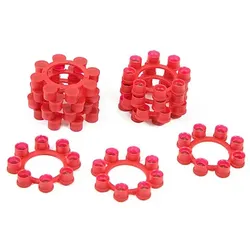
Munition "8-Schuss"Munition 8-Schuss – damit der Spielzeugrevolver oder das Spielzeuggewehr auch knallt, braucht es geeignete und vor allem ausreichend Munition.Lieferumfang: Munition-RingeGrößenhinweis: 36x 8-Schuss, insgesamt 288 SchussDetails: aus KunststoffFarbe: rotSind Sie bereit für das raue Leben im Wilden Westen? Ja? Dann satteln Sie Ihr Pferd und reiten Sie los. Aber Halt! Vergessen Sie auf keinen Fall ausreichend Munition einzupacken, man kann schließlich nie wissen, wen man in der kargen Wüste trifft. Mit unserer Munition für 288 Schuss sind Sie auf jeden Fall für viele Abenteuer gerüstet. Natürlich ist die Munition auch für mutige Polizisten oder coole Sheriffs geeignet.3,95 €*Versand: 4,99 €Sichere Weiterleitung zum Anbieter
-
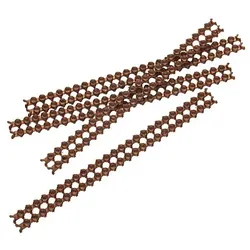
Munition "25-Schuss"Munition 25-Schuss – damit der Spielzeugrevolver oder das Spielzeuggewehr auch knallt, braucht es geeignete und vor allem ausreichend Munition.Lieferumfang: 8 SchnellfeuerstreifenGrößenhinweis: 8x 25-Schuss, insgesamt 200 SchussDetails: aus KunststoffFarbe: braunSind Sie bereit für das raue Faschingsleben zwischen Gangstern, Polizisten, Agenten und auch Sheriffs oder Cowboys? Ja? Dann machen Sie sich bereit und ziehen Sie los. Aber Halt! Vergessen Sie auf keinen Fall ausreichend Munition einzupacken, man kann schließlich nie wissen, wen man in den dunklen Faschingsstraßen trifft. Mit unserer Munition für 200 Schuss sind Sie auf jeden Fall für viele Abenteuer gerüstet.2,95 €*Versand: 4,99 €Sichere Weiterleitung zum Anbieter
-
Was bringt die Nvidia Systemsteuerung?
Die Nvidia Systemsteuerung ist eine Software, die es Benutzern ermöglicht, verschiedene Einstellungen für ihre Nvidia-Grafikkarte vorzunehmen. Mit der Systemsteuerung können Benutzer die Leistung ihrer Grafikkarte optimieren, die Bildqualität anpassen und verschiedene Funktionen wie V-Sync und G-Sync aktivieren oder deaktivieren. Die Systemsteuerung bietet auch Zugriff auf erweiterte Funktionen wie das Übertakten der Grafikkarte für eine verbesserte Leistung in Spielen. **
-
Wie gelange ich zur Nvidia Systemsteuerung?
Um zur Nvidia Systemsteuerung zu gelangen, klicken Sie mit der rechten Maustaste auf den Desktop und wählen Sie "Nvidia Systemsteuerung" aus dem Kontextmenü. Alternativ können Sie auch über das Startmenü danach suchen und es öffnen. **
-
Hat die Nvidia Systemsteuerung keine Anzeigeeinstellung?
Doch, die Nvidia Systemsteuerung bietet Anzeigeeinstellungen für Nvidia-Grafikkarten. In der Systemsteuerung können verschiedene Einstellungen wie Auflösung, Bildwiederholfrequenz, Farbkalibrierung und Bildschirmausrichtung vorgenommen werden. **
-
Wie komme ich in die Systemsteuerung?
Um in die Systemsteuerung zu gelangen, klicke auf das Windows-Symbol in der Taskleiste unten links auf dem Bildschirm. Es öffnet sich das Startmenü, in dem du die Systemsteuerung suchen kannst. Alternativ kannst du auch die Tastenkombination "Windows + X" drücken und die Systemsteuerung aus dem Schnellzugriffsmenü auswählen. Ein weiterer Weg ist es, "Systemsteuerung" direkt in das Suchfeld neben dem Startmenü einzugeben und auf das entsprechende Suchergebnis zu klicken. Falls du Windows 10 verwendest, kannst du auch die Einstellungen öffnen und dort unter "Update und Sicherheit" die Systemsteuerung finden. **
* Alle Preise verstehen sich inklusive der gesetzlichen Mehrwertsteuer und ggf. zuzüglich Versandkosten. Die Angebotsinformationen basieren auf den Angaben des jeweiligen Shops und werden über automatisierte Prozesse aktualisiert. Eine Aktualisierung in Echtzeit findet nicht statt, so dass es im Einzelfall zu Abweichungen kommen kann. ** Hinweis: Teile dieses Inhalts wurden von KI erstellt.